發票維護
發票維護介面,主要功能為發票查詢、列印、新增開立、修改、刪除、作廢、註銷、折讓以及資料匯入等作業。
可以一次匯入大量銷售資料,批量開立發票功能;另外,在此介面可查詢發票金額統計報表及作廢發票統計,針對日期、客戶或發票本作為查詢依據。
發票維護功能,詳細提供每張發票的資訊,包含商品明細、結帳方式以及發票上傳狀態;完善的發票維護功能,沒有複雜的操作流程,讓人輕鬆操作快速上手。
以下說明發票維護功能:
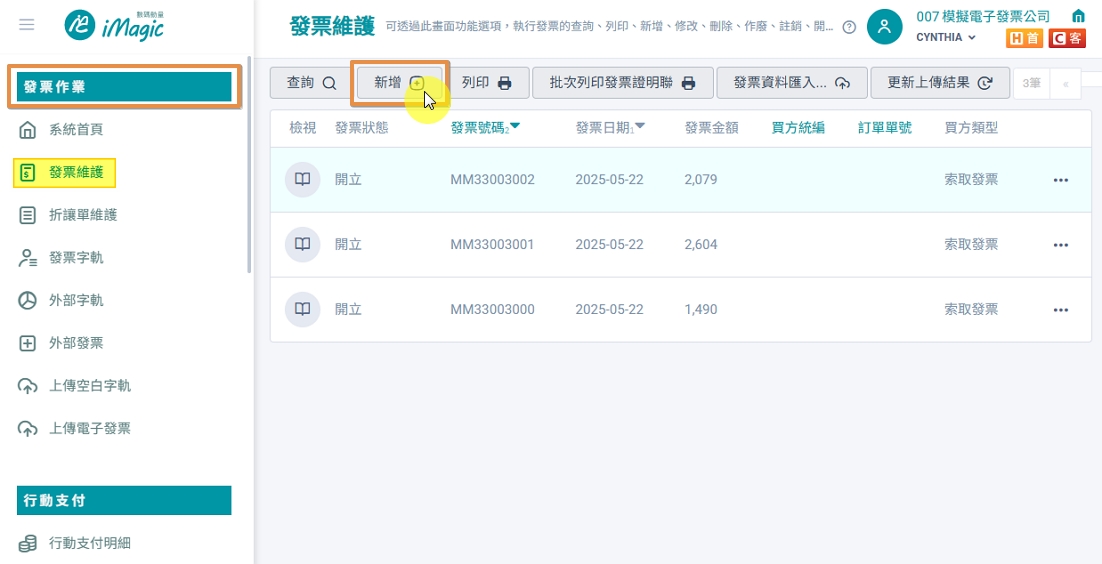
1. 新增開立發票
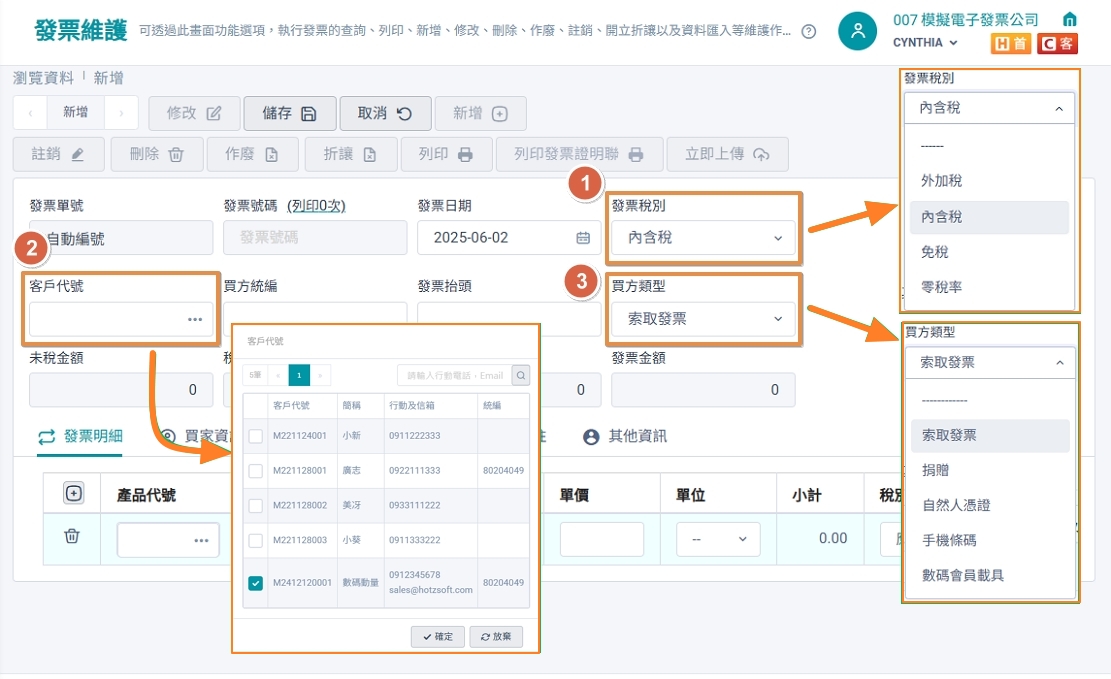
發票資訊,可依各店需求輸入或選取
(1) 發票稅別
(2) 客戶代號(如有設定統編,系統會自動帶入
(3) 買方類型>>主要是客人索取發票的方式
下方可選取產品及購買數量,單價會依「產品資料」的設定,自動帶入。
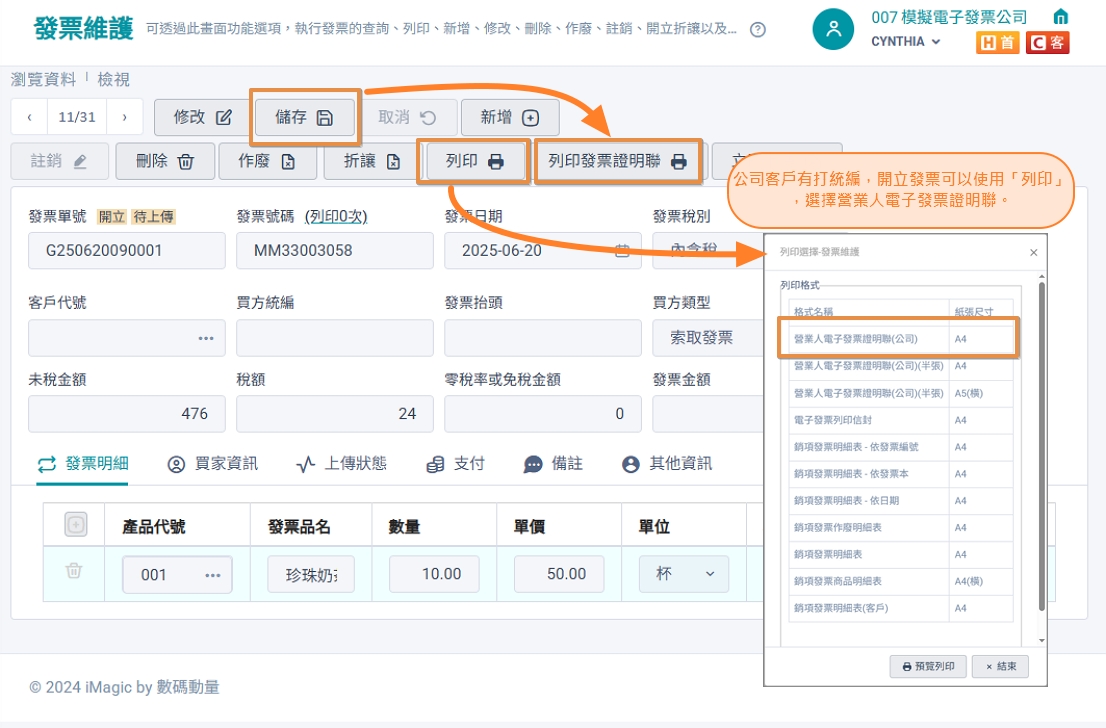
接著先儲存 → 再「列印發票證明聯」
▲ 公司客戶有打統編,開立發票可以使用「列印」,選擇營業人電子發票證明聯。
2. 發票資料匯入
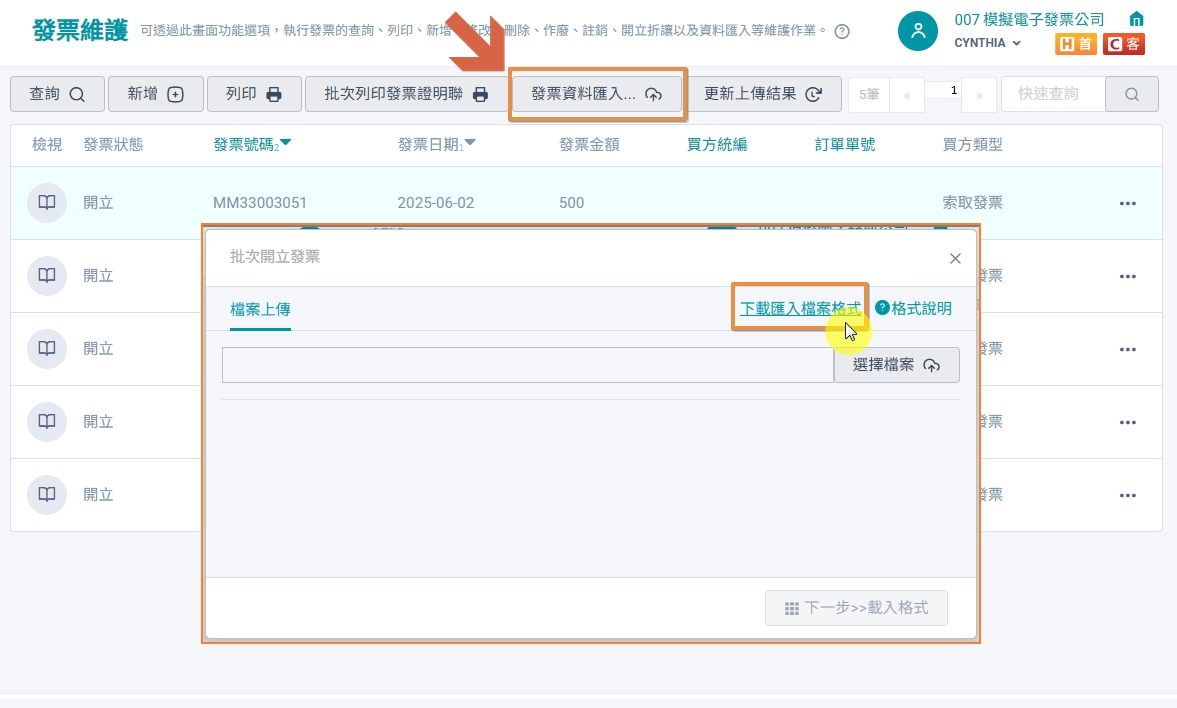
將下載的Excel表格,依規則填入發票資訊。
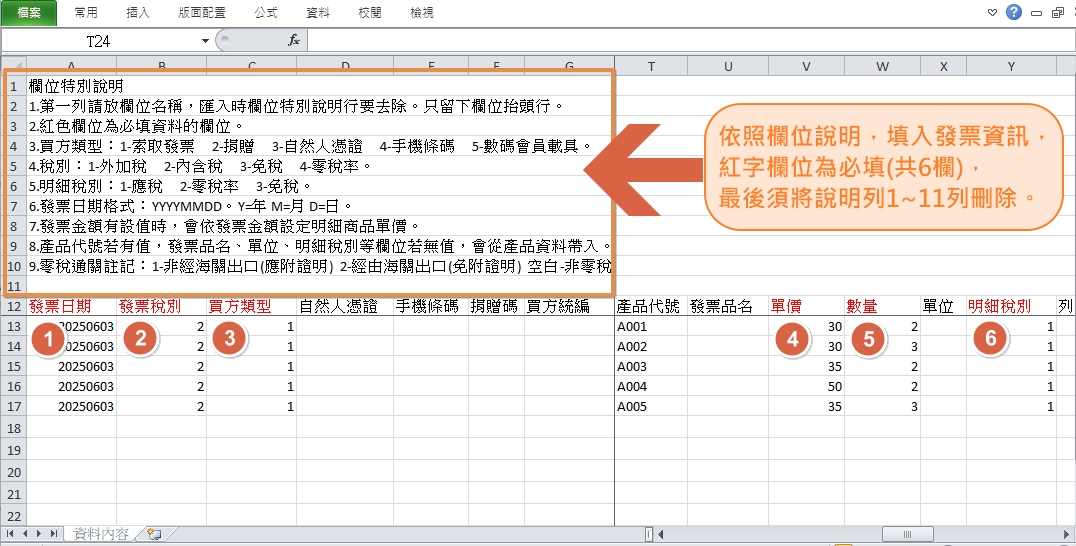
資料表頭需在第一列,才可上傳。
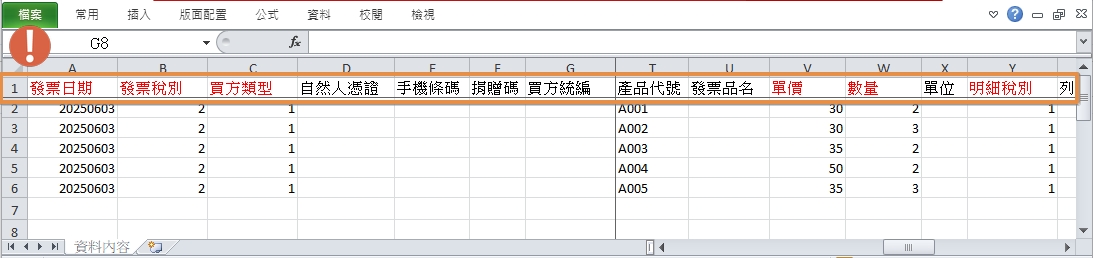
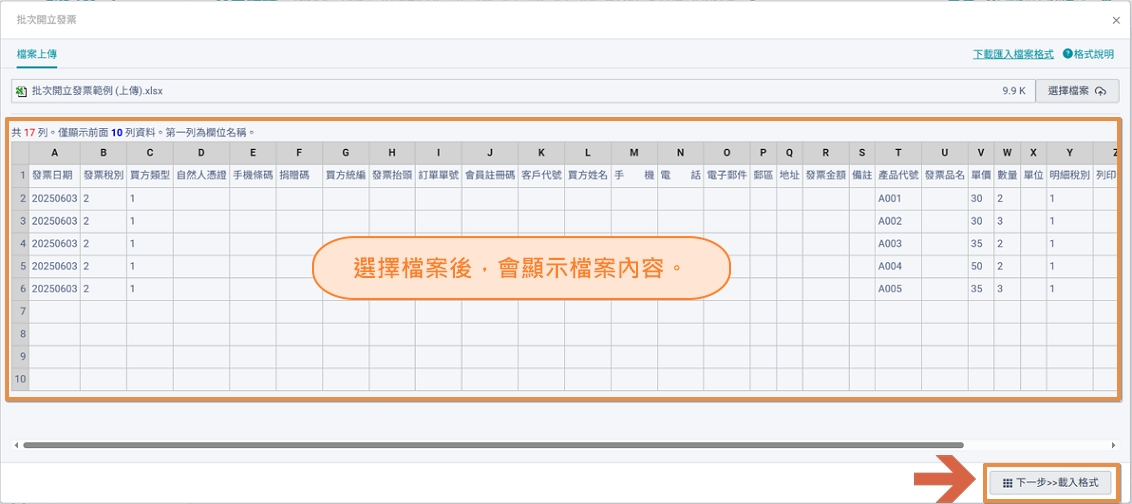
回到發票資料匯入 → 選擇檔案
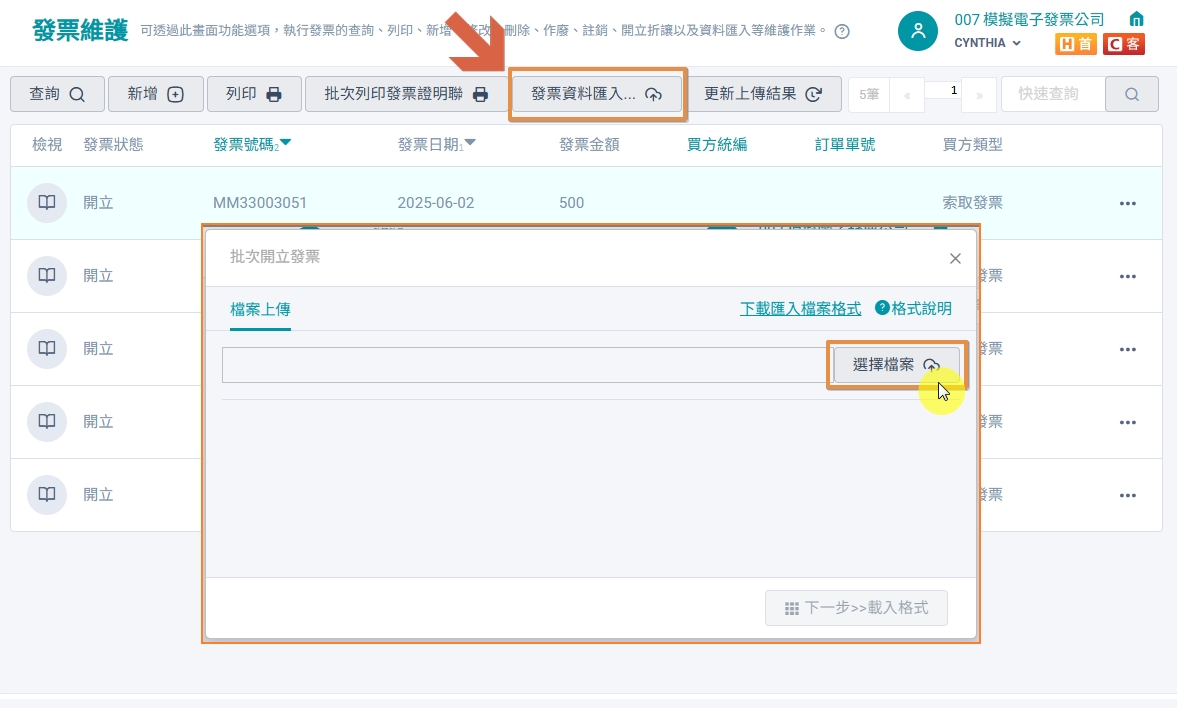
選入檔案後,會顯示檔案內容 → 點擊「載入格式」
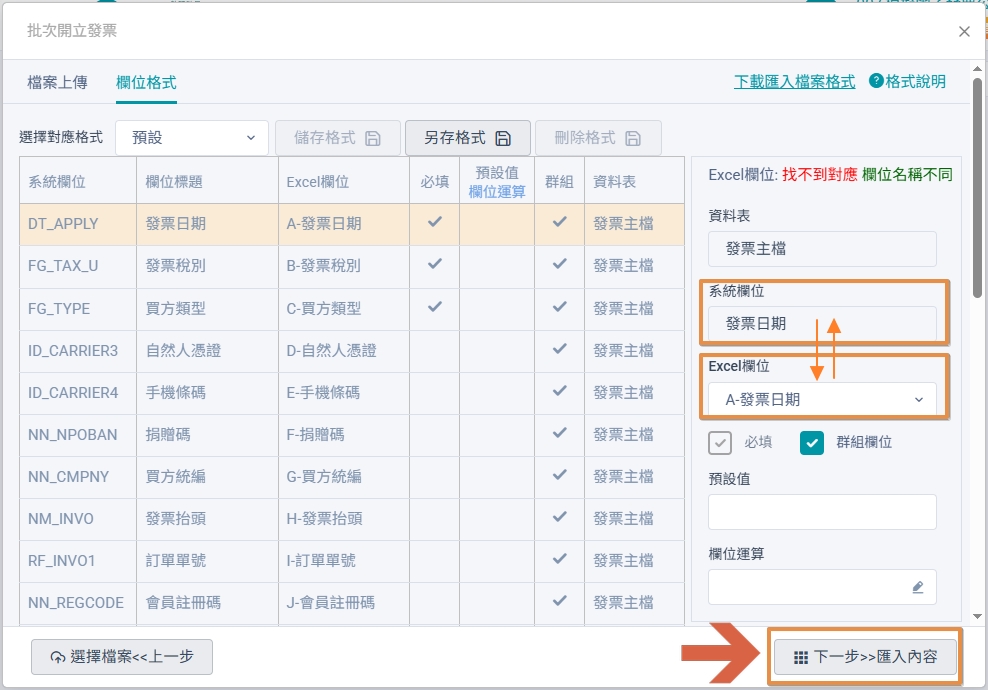
載入格式後,畫面會轉到「欄位格式」頁面,核對「系統欄位」對應的「Excel欄位」相符,
再點擊→「匯入內容」
匯入內容後,顯示未匯入的筆數,直接點擊「匯入資料庫」即可。
(如果匯入的資料,沒有訂單編號、客戶代碼、統編,系統會直接依日期開立為一張發票。)
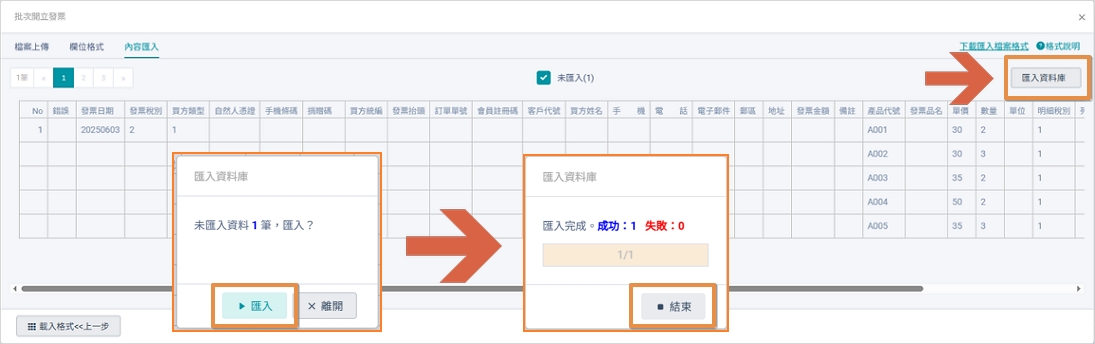
然後關閉畫面就完成銷售資料匯入,接下來就可以批量開立發票了!!
3. 批次列印發票證明聯
使用發票機(SG-3260)列印電子發票,透過此功能可進行批次列印發票證明聯,一次印出大量發票。
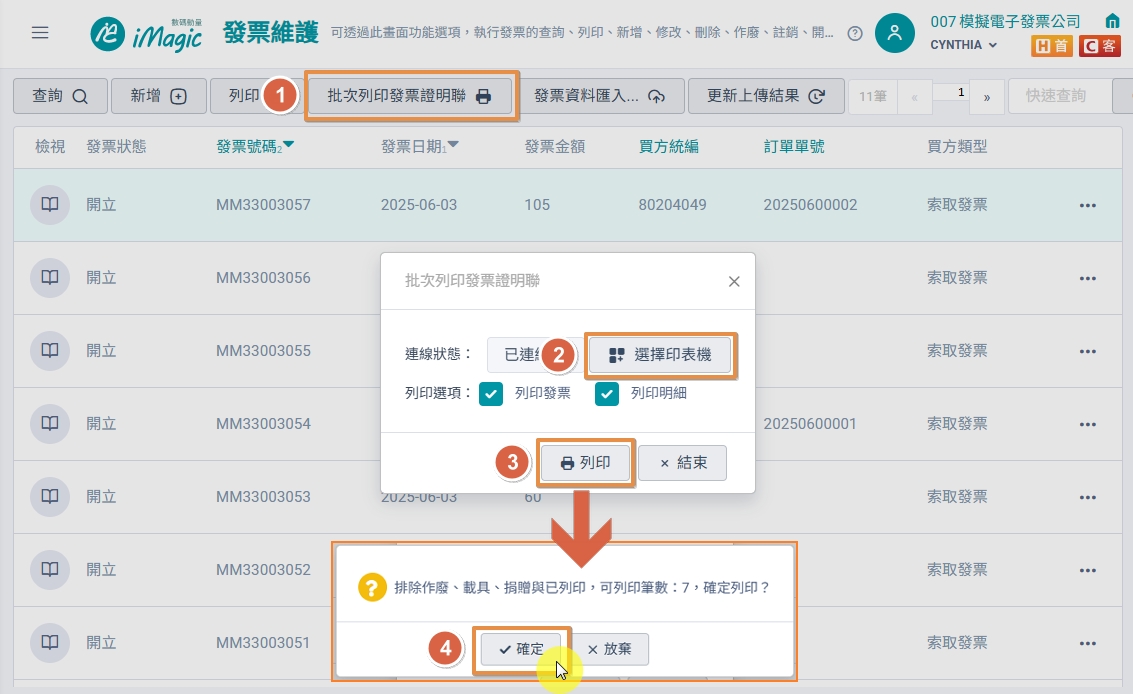
將發票機(SG-3260) 插入電腦主機的USB連接埠,點擊「批次列印發票證明聯」再選擇印表機,
然後「列印」→ 會跳出提醒視窗 「可列印筆數」→ 「確定」即可完成發票列印。
4. 列印
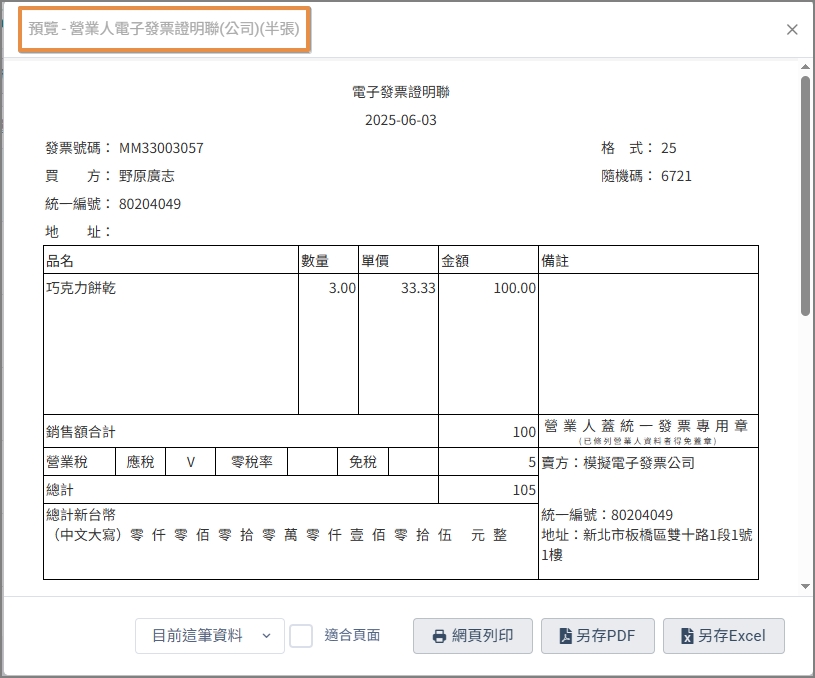
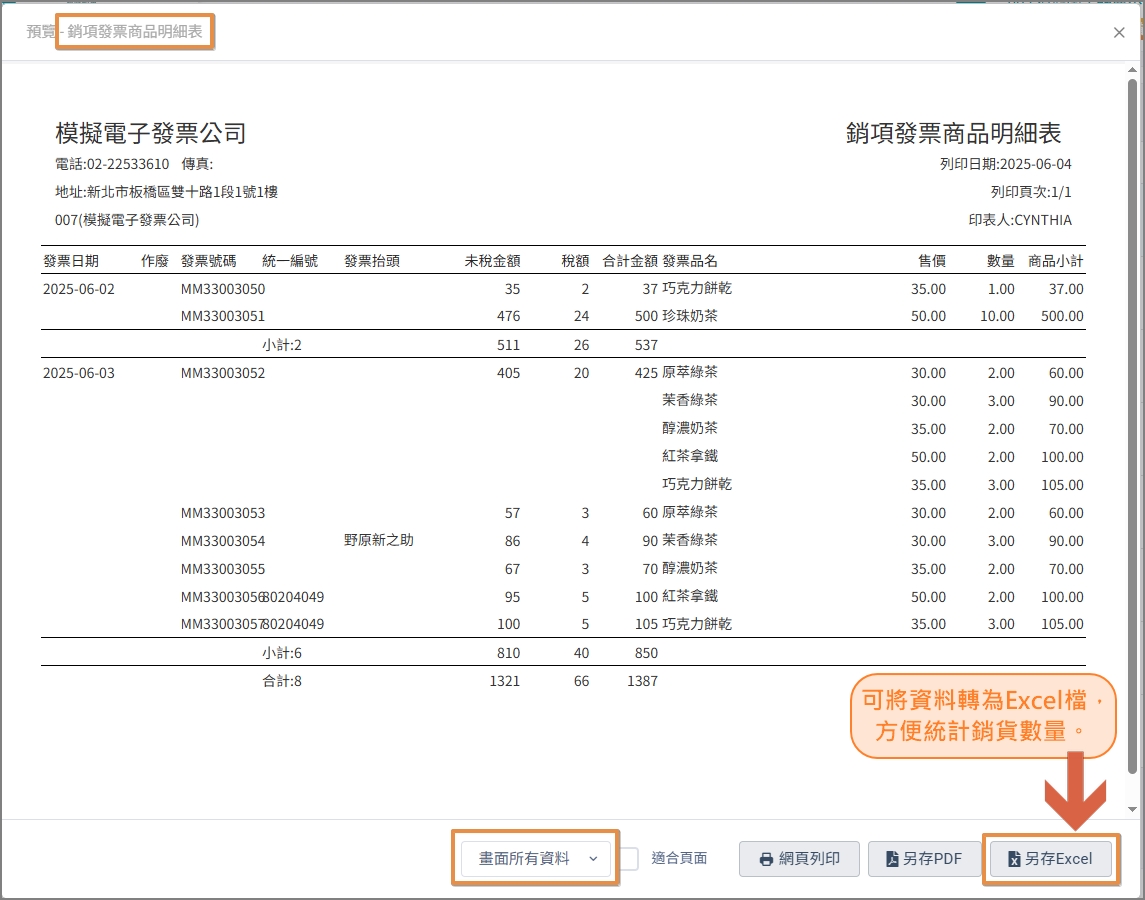
在列印功能中,不只能夠列印B2B的電子發票(A4),還能查詢銷項發票金額、明細及銷項發票作廢明細等。
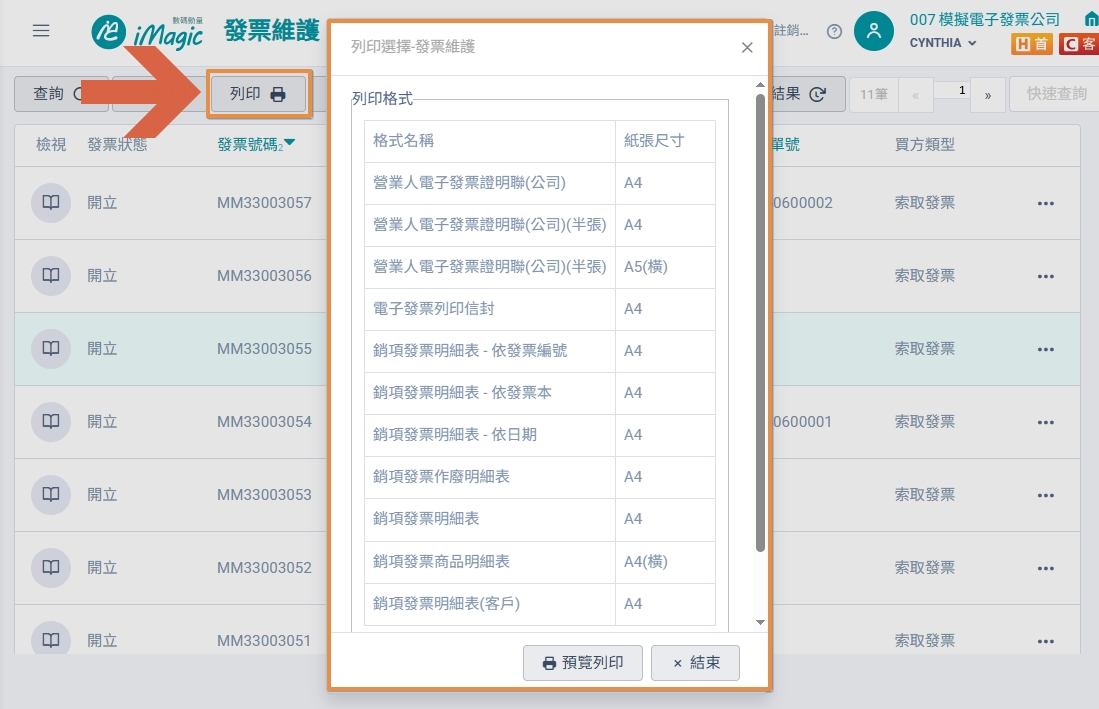
B2B電子發票證明聯
 .
.
電子發票列印信封
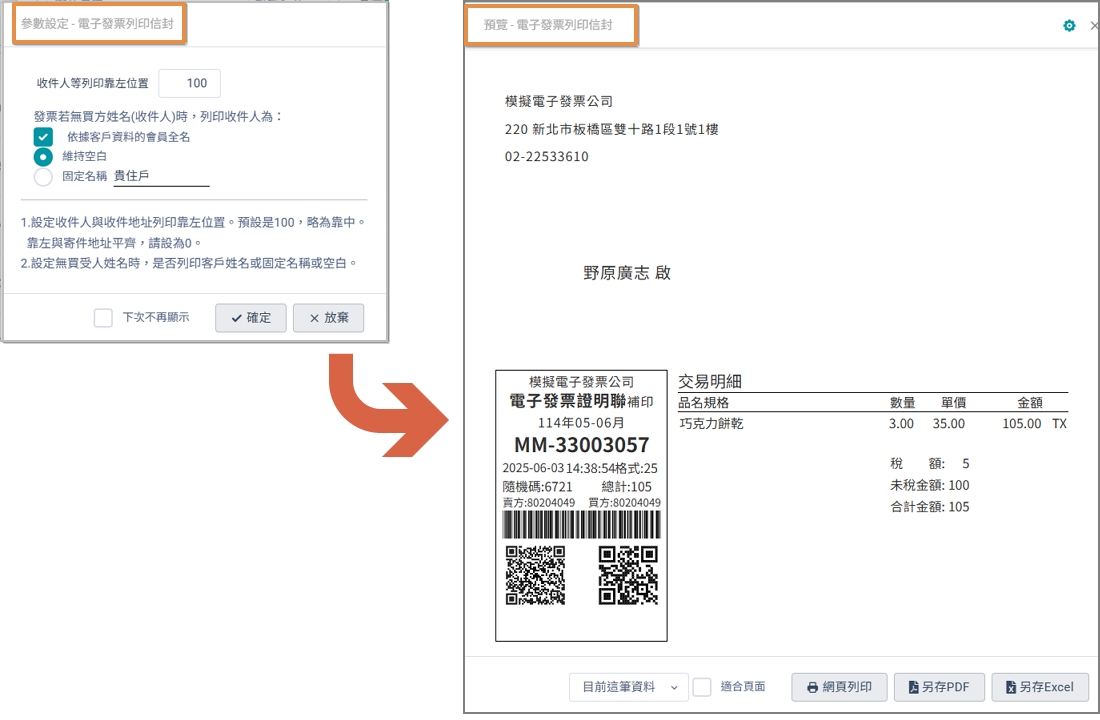
銷項發票明細(統計表)
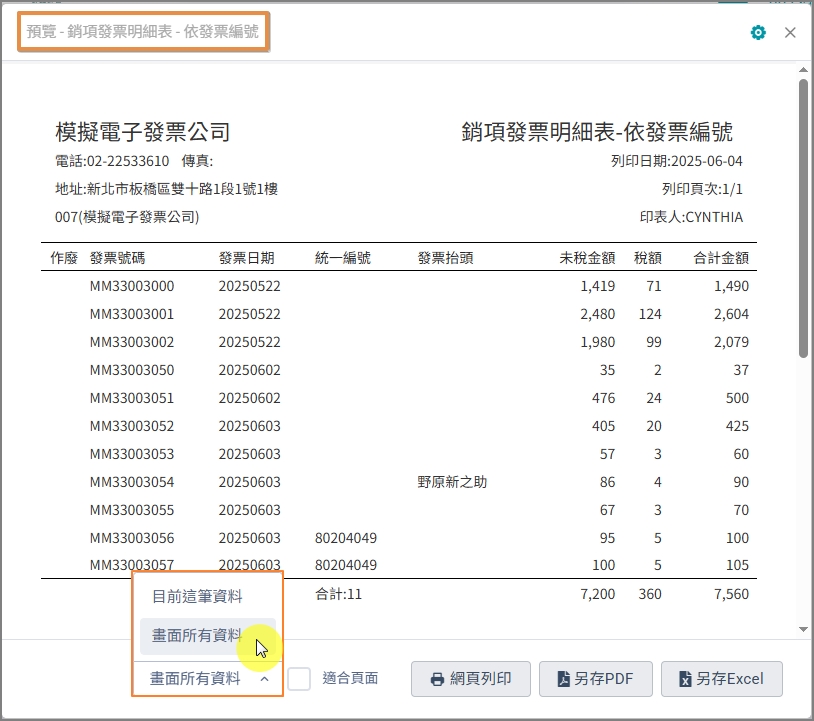
銷項發票商品明細表
5. 刪除發票
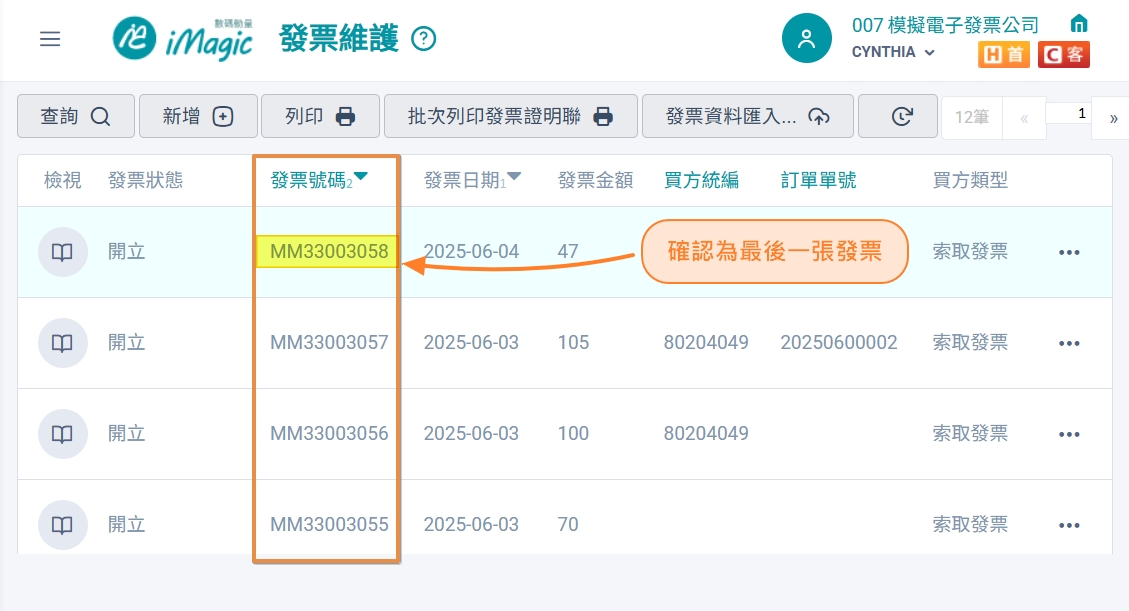
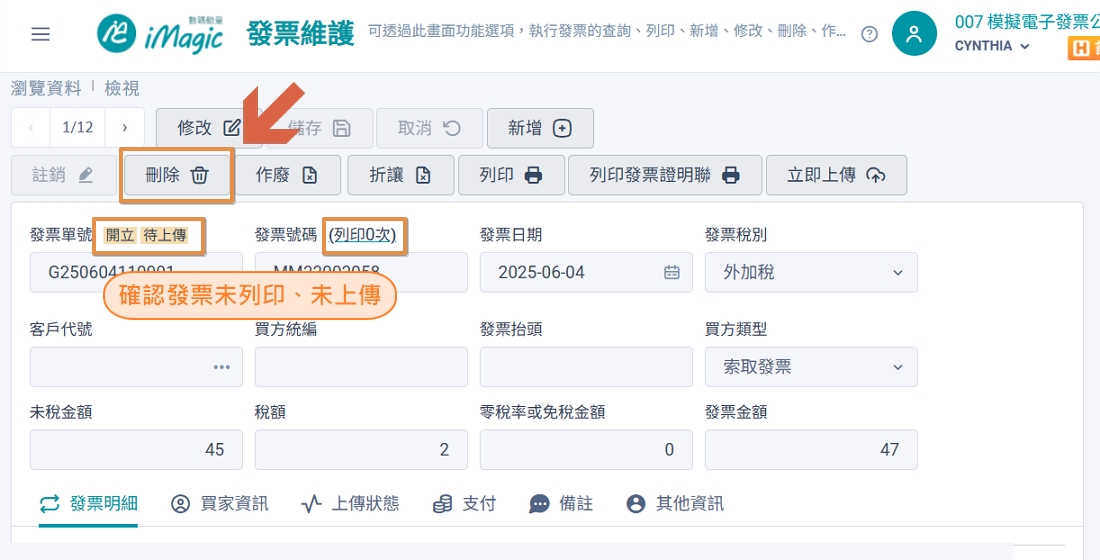
要刪除的發票必須是未列印、未上傳、未開立折讓單,且為發票本的最後一筆資料。
首先,確認要刪除的發票為最後一張 。
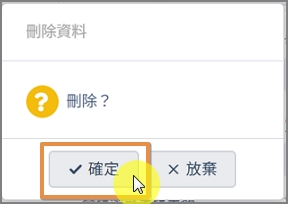
進入檢視,確認發票未列印、未上傳 → 再點擊「刪除」 → 「確定」
6. 作廢發票
發票開立錯誤或客戶提出退貨要求時,可以使用作廢功能將已開立的發票作廢。
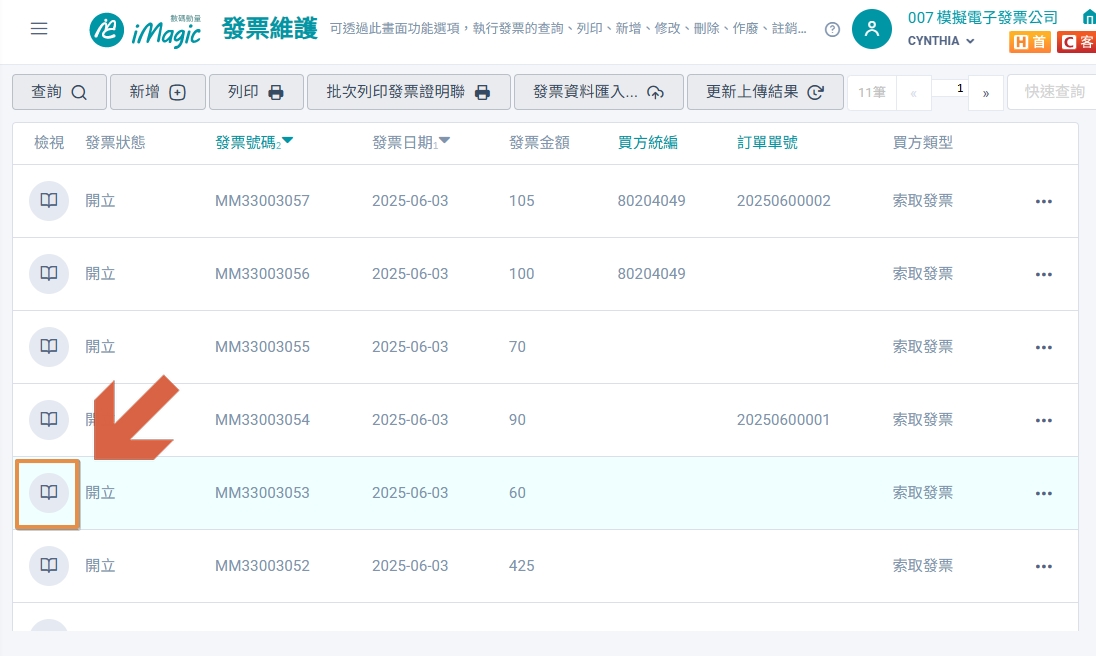
首先,進入「檢視」要作廢的發票。
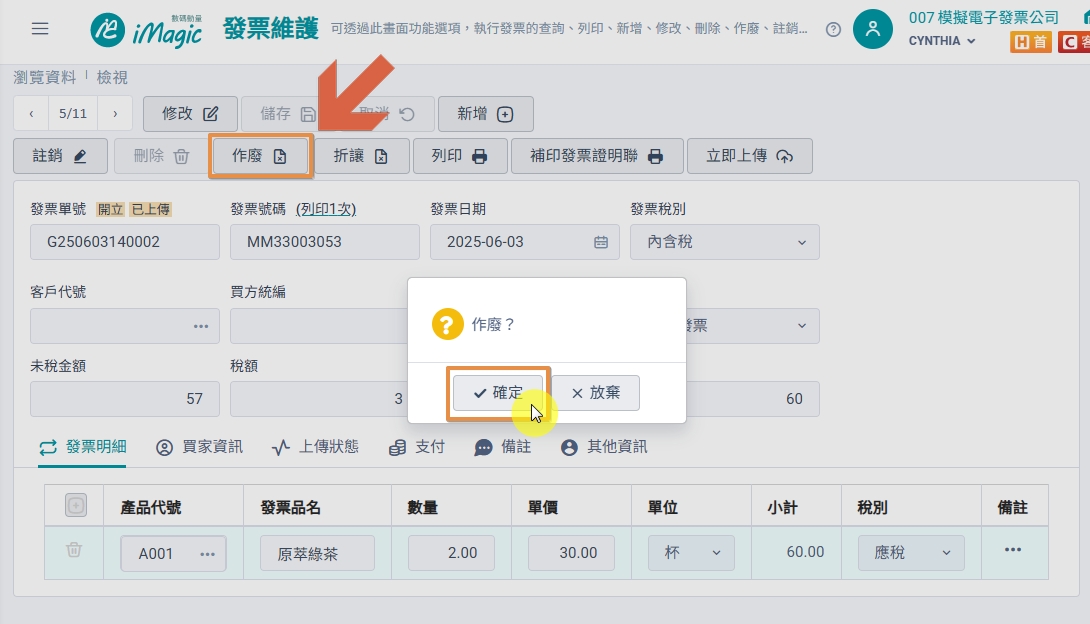
點擊「作廢」→ 「確定」
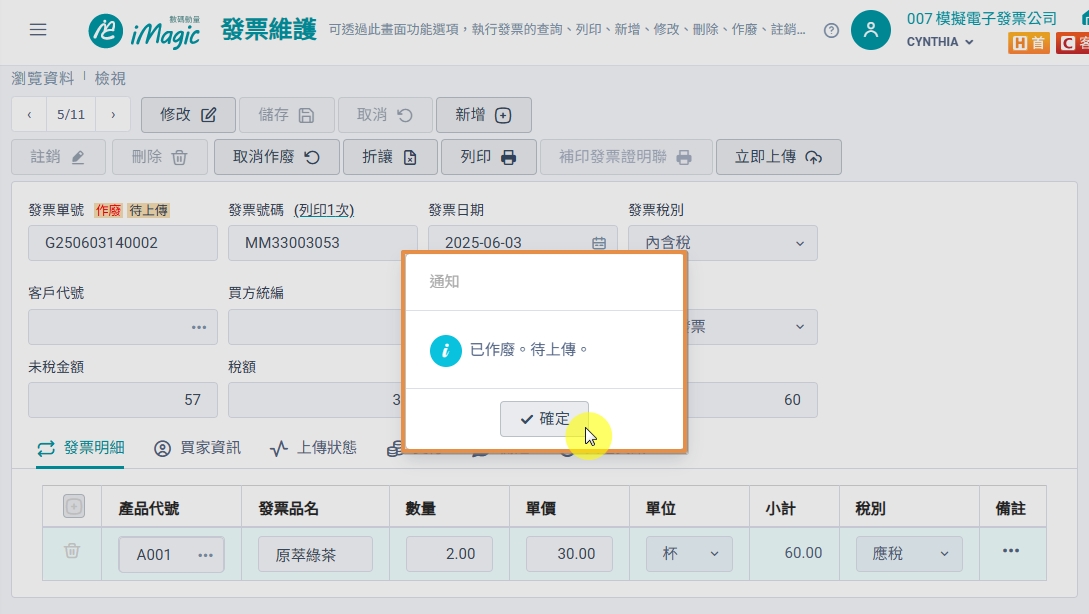
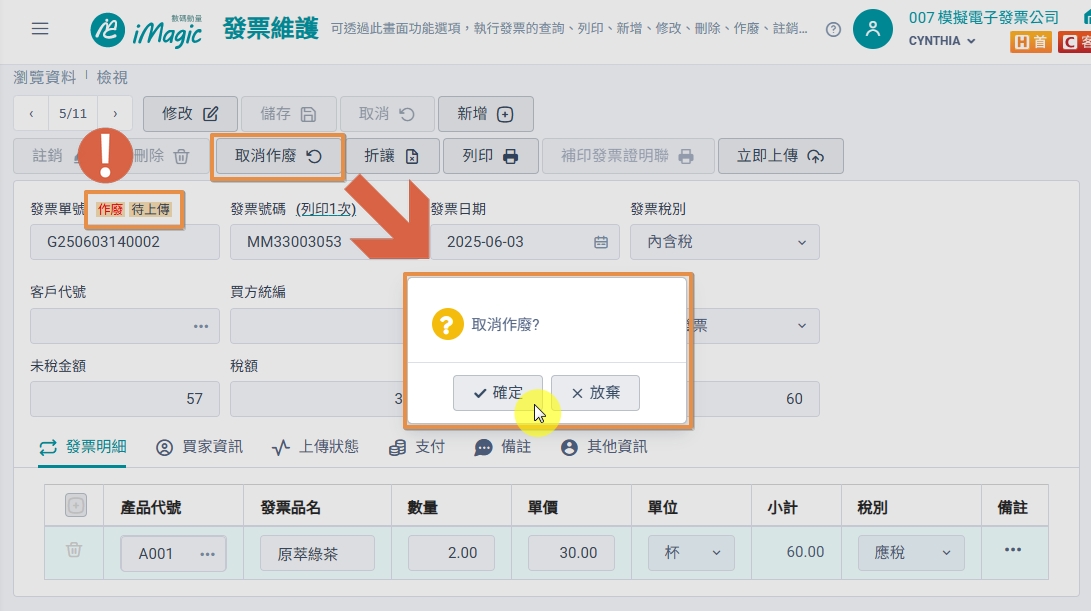
完成作廢後,發票狀態會轉為「作廢」,此時如果要還原發票狀態可以點選 取消作廢 。